はじめに
デジタルデータの増加に伴い、ストレージの選択とバックアップは私たちのデジタルライフにおいて非常に重要な要素となっています。特にSSD(Solid State Drive)は、その高速性からPCの起動やアプリケーションの動作を劇的に改善しますが、どの容量を選べば良いのか、外付けSSDはどのように選ぶべきか、そして大切なデータをどのようにバックアップすれば良いのか、迷うことも多いでしょう。
本記事では、SSDの最適な容量選びから、外付けSSDの失敗しない選び方、そしてスマホ写真の自動バックアップ術、さらに「消えて困るデータ」だけを守る現実的なバックアップ術まで、ストレージとバックアップに関するあらゆる疑問を解決します。
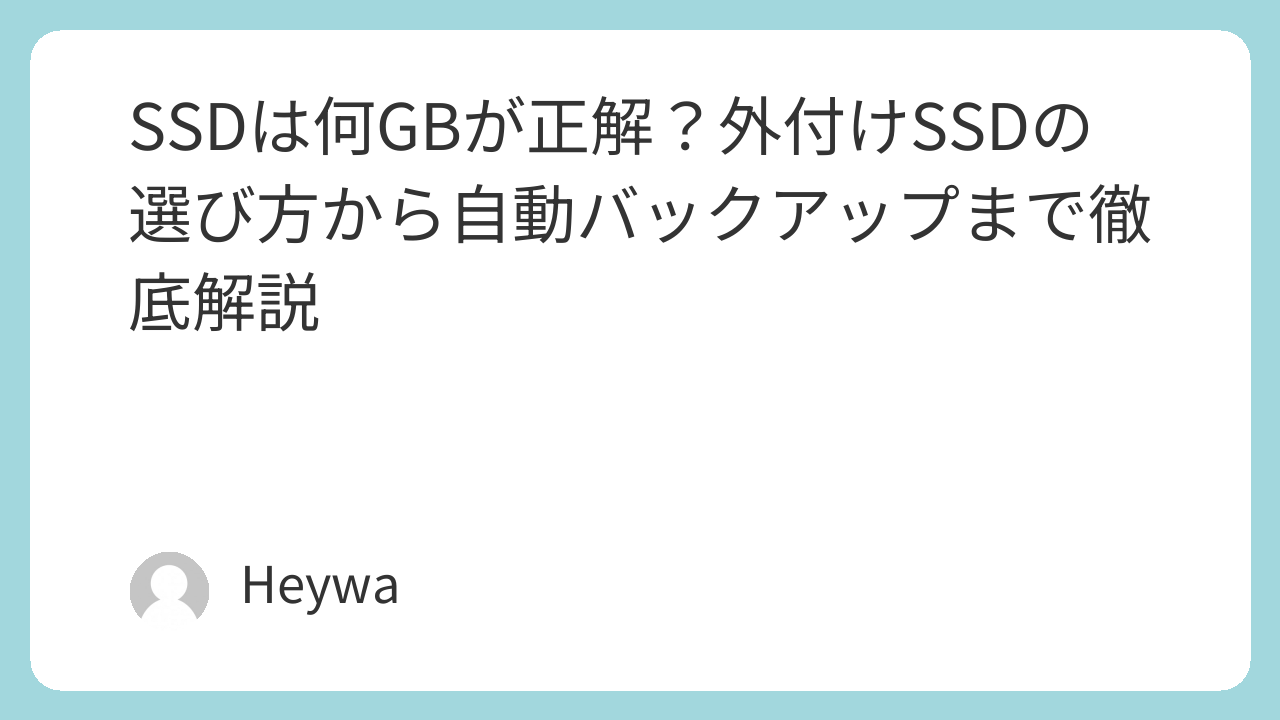
1. SSDは何GBが正解?用途別(学生/会社員/動画編集)で解説
SSDの容量選びは、使用目的によって大きく異なります。ここでは、主な用途別に最適なSSD容量の目安を解説します。
| 用途 | 推奨容量 | 詳細 |
|---|---|---|
| インターネット閲覧・事務作業(学生/ライトユーザー) | 256GB〜500GB | OSと基本的なアプリケーション、少量のドキュメントや写真であれば256GBでも十分ですが、余裕を持つなら500GBがおすすめです。最近では256GBと512GBの価格差が小さいため、512GBを選ぶと安心です [1]。 |
| 一般的なビジネス用途・プログラミング(会社員) | 500GB〜1TB | 多くのビジネスアプリケーション、開発ツール、プロジェクトファイルなどを保存する場合、500GBが最低ライン。複数の仮想環境や大規模なデータセットを扱う場合は1TB以上を検討しましょう。 |
| ゲーム・本格的な動画編集・クリエイティブ作業 | 1TB〜4TB以上 | 最新のゲームは1タイトルで100GBを超えるものも多く、複数のゲームをインストールするなら1TBは必須。4K動画編集など大容量のメディアファイルを扱う場合は、2TB〜4TB以上が推奨されます。OSとは別にゲームや作業用データを保存するドライブとして2TB以上を選ぶと快適です [2]。 |
ポイント: SSDは、容量が大きくなるほど書き込み速度が向上する傾向があります。また、常に20〜30%程度の空き容量を確保することで、SSDの性能を維持し、寿命を延ばすことができます [3]。
2. 外付けSSDの選び方:速度より先に見るべき3項目
外付けSSDは、データの持ち運びやバックアップ、PCの容量拡張に非常に便利です。選び方のポイントは、速度だけでなく、以下の3項目を重視することです。
1. 接続インターフェース
外付けSSDの速度は、接続インターフェースによって大きく左右されます。お使いのPCのポートと互換性があり、かつ高速なインターフェースを選びましょう。
- USB 3.2 Gen 2 (USB 3.1 Gen 2): 転送速度が最大10Gbps(理論値)と高速で、多くの外付けSSDで採用されています。読み出し速度1,000MB/s前後の製品が多く、大容量データの転送も快適です [4]。
- USB 3.2 Gen 2×2: さらに高速な最大20Gbps(理論値)に対応。対応するPCはまだ少ないですが、将来性を見越すなら選択肢になります。
- Thunderbolt 3/4: 最大40Gbps(理論値)と非常に高速ですが、対応製品は高価な傾向にあります。Macユーザーやプロフェッショナル用途向けです。
2. 容量
内蔵SSDと同様に、用途に合わせて適切な容量を選びましょう。
- バックアップ用途: PCのバックアップや写真・動画の保存がメインなら、500GB〜2TBが一般的です。PCのストレージ容量に合わせて選びましょう。
- ゲームデータの保存: PS5などのゲーム機で利用する場合、1TB以上が推奨されます。ゲームのインストール容量は大きいため、余裕を持った容量選びが重要です [5]。
- 持ち運び用途: 持ち運ぶデータ量に合わせて選びます。スティック型などのコンパクトな製品も人気です。
3. 耐久性と携帯性
外付けSSDは持ち運ぶ機会が多いため、耐久性や携帯性も重要な要素です。
- 耐衝撃性: 落下による故障のリスクを軽減するため、耐衝撃設計の製品を選びましょう。MIL規格準拠などの表記があると安心です。
- 防水・防塵性: 屋外での使用や水濡れが心配な場合は、IP規格に準拠した防水・防塵性能を持つ製品がおすすめです。
- サイズ・重量: 頻繁に持ち運ぶ場合は、コンパクトで軽量なポータブルタイプが便利です。スティック型やカード型など、様々な形状があります。
3. スマホ写真を自動バックアップする最短手順
大切なスマホの写真を失わないために、自動バックアップを設定しておきましょう。ここでは、主要なクラウドサービスを使った自動バックアップの手順を解説します。
Googleフォトで自動バックアップ
Googleフォトは、無料で15GBまで利用でき、高画質の写真を自動でバックアップできる便利なサービスです。
- Googleフォトアプリをインストール: App StoreまたはGoogle Playストアから「Googleフォト」アプリをダウンロードし、インストールします。
- Googleアカウントでログイン: アプリを起動し、Googleアカウントでログインします。
- バックアップと同期をオンにする: アプリの設定画面で「バックアップと同期」をオンにします。これにより、Wi-Fi接続時に自動的に写真や動画がGoogleフォトにアップロードされます。
- アップロードサイズの設定: 「アップロードサイズ」で「元のサイズ」または「容量を節約」を選択します。無料枠を有効活用したい場合は「容量を節約」がおすすめです。
iCloud写真で自動バックアップ(iPhoneユーザー向け)
iPhoneユーザーであれば、iCloud写真を利用することで、すべてのAppleデバイス間で写真を同期し、自動でバックアップできます。
- 設定アプリを開く: iPhoneの「設定」アプリを開きます。
- ユーザー名をタップ: 画面上部の自分の名前(Apple ID)をタップします。
- 「iCloud」をタップ: 「iCloud」をタップし、「写真」を選択します。
- 「iCloud写真」をオンにする: 「iCloud写真」をオンにすることで、Wi-Fi接続時に自動的に写真がiCloudにアップロードされます。
4. “消えて困るデータ”だけ守る現実的バックアップ術
すべてのデータをバックアップするのは時間もコストもかかります。そこで、「消えて困るデータ」に絞って効率的にバックアップする現実的な方法を提案します。
1. データの分類と優先順位付け
まずは、自分のデータを「消えて困るデータ」と「再入手可能なデータ」に分類し、優先順位をつけましょう。
- 消えて困るデータ(最優先): 大切な写真や動画、仕事の重要書類、個人的な日記や創作物など、二度と手に入らないデータ。
- 消えても困らないが、あると便利なデータ(次点): インストール済みのアプリケーション、OSのシステムファイル、ダウンロードした映画や音楽など、再入手は可能だが手間がかかるデータ。
- 再入手可能なデータ(バックアップ不要): クラウド上に保存されているデータ、購入済みのソフトウェアのインストーラーなど。
2. バックアップの「3-2-1ルール」
バックアップの基本として、「3-2-1ルール」が推奨されています。
- 3: データのコピーを3つ持つ(オリジナルを含む)。
- 2: 異なる2種類のメディアに保存する(例: 内蔵HDDと外付けSSD)。
- 1: 1つはオフサイト(物理的に離れた場所)に保存する(例: クラウドストレージ)。
このルールに従うことで、万が一の事態が発生してもデータを失うリスクを最小限に抑えることができます。
3. 具体的なバックアップ方法の組み合わせ
「消えて困るデータ」を守るために、以下の方法を組み合わせて実践しましょう。
- クラウドストレージの活用: Google Drive, Dropbox, OneDrive, iCloud Driveなど、主要なクラウドストレージサービスを利用して、重要なファイルを自動同期・バックアップします。特に、文書ファイルや写真など、容量が比較的小さく、頻繁にアクセスするデータに適しています。
- 外付けHDD/SSDへの定期的なバックアップ: 大容量のデータ(動画ファイル、PC全体のバックアップなど)は、外付けHDDやSSDに定期的にバックアップします。Windowsの「ファイル履歴」やmacOSの「Time Machine」などの機能を使えば、自動でバックアップを行うことができます。
- NAS(ネットワークアタッチトストレージ)の導入: 複数のPCやデバイスからアクセスするデータや、家族で共有する写真・動画などは、NASに集約してバックアップすると便利です。RAID機能を持つNASを選べば、ドライブの故障にも対応できます。
まとめ
SSDの適切な容量選びは、PCの性能を最大限に引き出し、快適な作業環境を構築する上で不可欠です。また、外付けSSDを賢く選び、スマホ写真の自動バックアップや「消えて困るデータ」に特化したバックアップ戦略を実践することで、大切なデジタル資産を安全に守ることができます。
本記事で解説した内容を参考に、あなたのデジタルライフをより快適で安全なものにしてください。
参考文献
[1] SSDの容量別のおすすめ用途は?空きを確保するコツも解説 – ドスパラプラス
[2] 【ゲーミングPC】SSDのおすすめ容量と選び方 – ゲームウィズ
[3] SSD Capacity Guide: Performance, Lifespan, and Use Cases – Oreton Storage
[4] 【2025年】ポータブル外付けSSDのおすすめ19選 ゲームデータや高画質動画の保存に – ビックカメラ.com
[5] 【おすすめ】ポータブルSSD の比較&選び方!人気のメーカーもご紹介 – Joshin webショップ
コメント